Exemplo simples programação LED PISCA STM32 STM32F103C8T6 Pisca LED desde o ZERO com STM32CubeIDE
Exemplo simples programação LED PISCA STM32 STM32F103C8T6 Pisca LED desde o ZERO com STM32CubeIDE
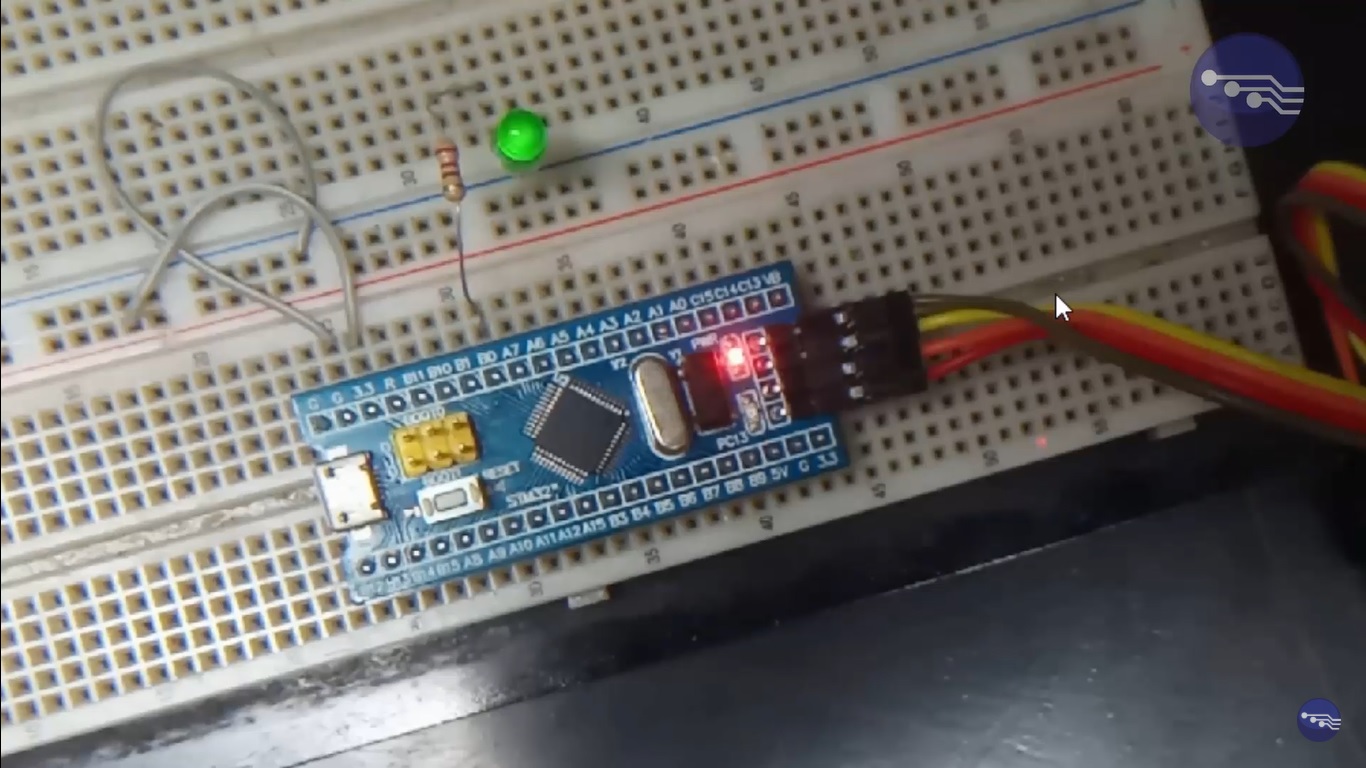
Clique aqui para Assistir o vídeo no site oficial do Youtube
Exemplo simples programação LED PISCA STM32 STM32F103C8T6 Pisca LED desde o ZERO com STM32CubeIDE.
Para piscar um LED no microcontrolador STM32F103C8T6 usando o STM32CubeIDE, vamos criar um exemplo simples do zero, configurando a porta GPIO e o temporizador (ou delay) para controlar o LED. Aqui está um passo a passo básico:
Passo 1: Configuração do Projeto no STM32CubeIDE
-
Abra o STM32CubeIDE.
-
Crie um novo projeto:
-
Vá em File > New > STM32 Project.
-
Selecione a série de microcontrolador STM32F1 (STM32F103C8) e clique em Next.
-
Dê um nome ao seu projeto, como "LED_Pisca", e clique em Finish.
-
Passo 2: Configuração do GPIO no STM32CubeMX
-
No STM32CubeIDE, o STM32CubeMX é integrado para facilitar a configuração do hardware.
-
Abra a guia Pinout & Configuration:
-
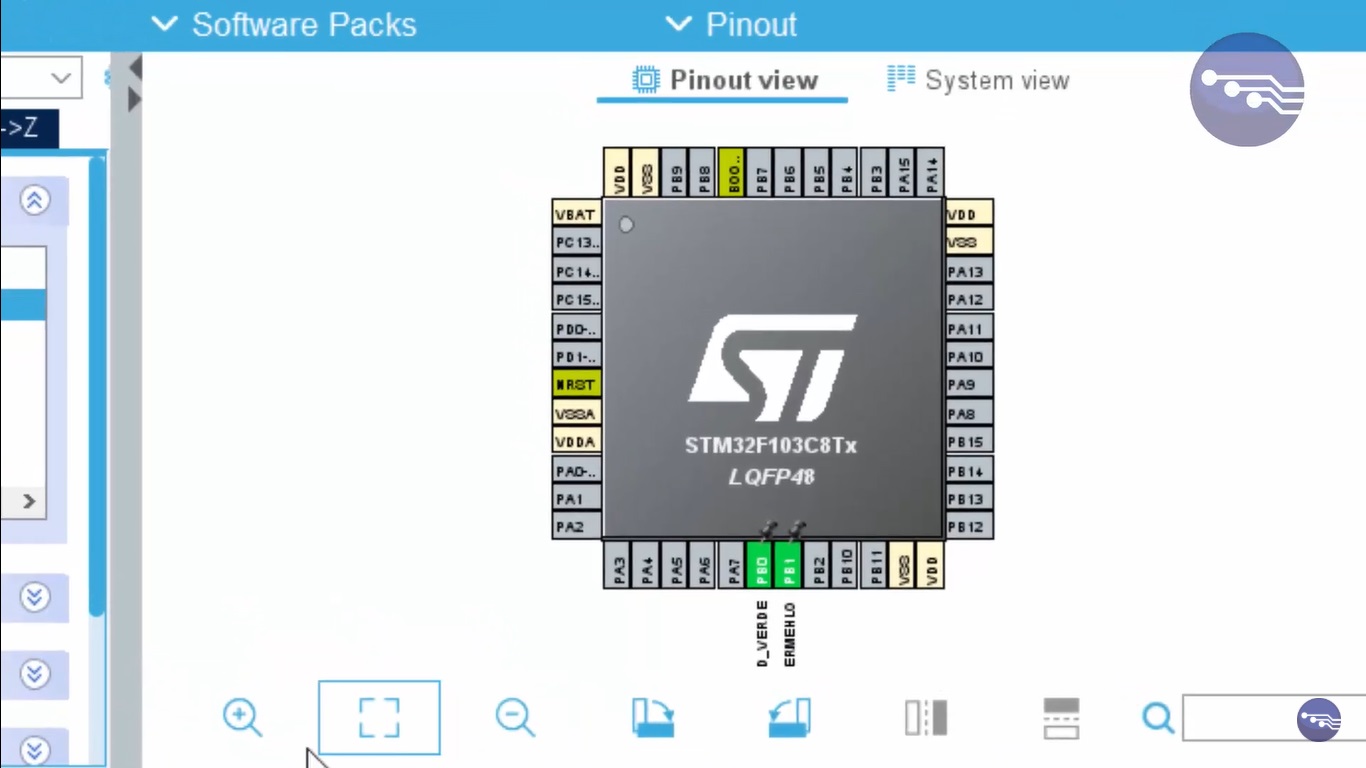
O STM32F103C8T6 tem várias opções de pinos. Vamos configurar um pino GPIO como saída para acionar o LED. Vamos assumir que o pino PA5 está sendo utilizado, pois é um pino padrão em muitas placas STM32.
-
No painel de Pinout, clique no pino PA5 e selecione GPIO_Output.
-
-
Configure as propriedades do pino:
-
Clique na guia Configuration (à esquerda).
-
Selecione o GPIO e, em seguida, altere a configuração para Output Push Pull.
-
Defina a Speed como High.
-
Passo 3: Configuração do Clock e outras configurações (se necessário)
-
Verifique se o relógio está configurado corretamente para o funcionamento do microcontrolador, especialmente se for necessário configurar o HSE (High-Speed External oscillator) ou o HSI (High-Speed Internal oscillator) de acordo com a sua aplicação.
Passo 4: Gerar o Código
-
Clique em Project > Generate Code.
-
O STM32CubeIDE vai gerar o código inicial com base nas configurações realizadas.
Passo 5: Código para Piscar o LED
No código gerado, você encontrará a função principal main.c. Vamos modificar o código para implementar o piscar do LED.
-
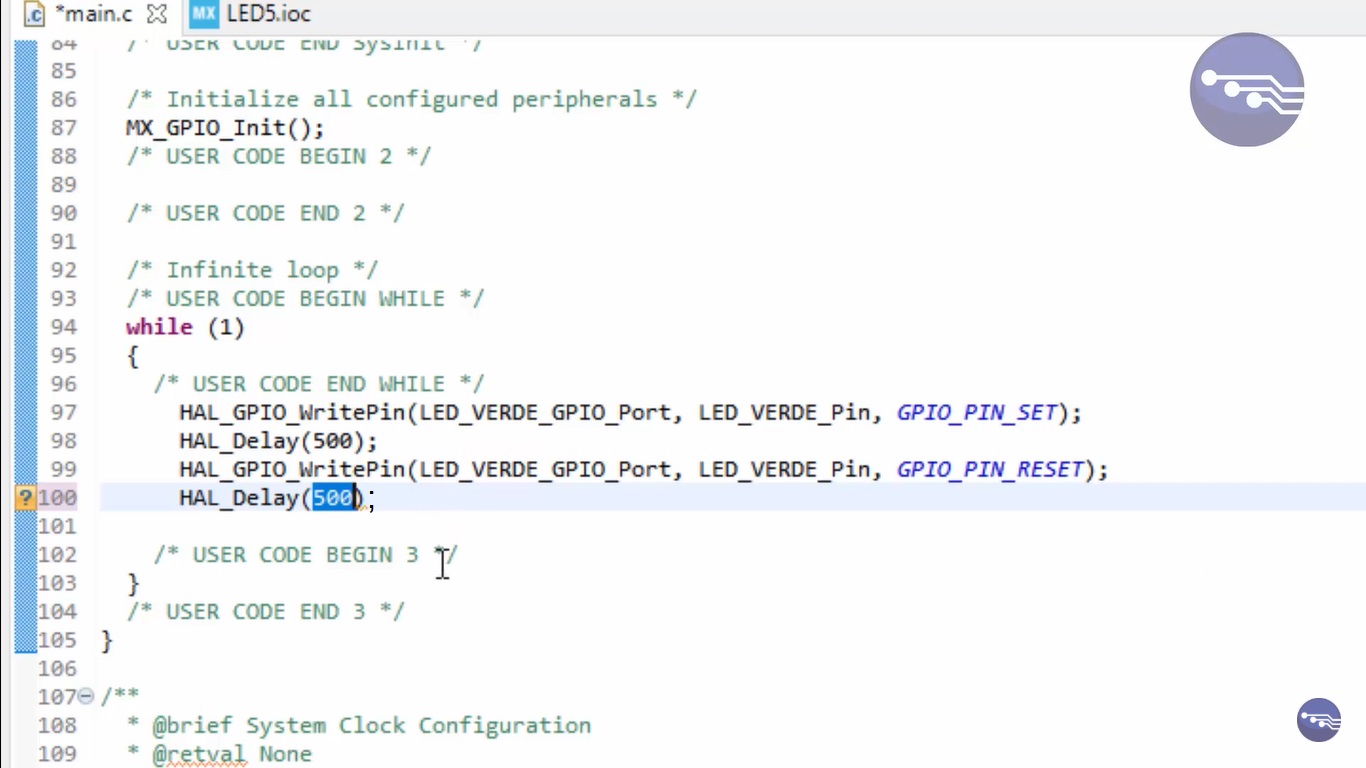
No arquivo main.c, adicione o seguinte código:
#include "main.h"
// Função para inicializar o GPIO  void GPIO_Init(void) {
 // Ativar o clock do GPIOA      __HAL_RCC_GPIOA_CLK_ENABLE();
GPIO_InitTypeDef GPIO_InitStruct = {0};
 // Configurar o pino PA5 como saída
GPIO_InitStruct.Pin = GPIO_PIN_5;
GPIO_InitStruct.Mode = GPIO_MODE_OUTPUT_PP;
GPIO_InitStruct.Pull = GPIO_NOPULL;
GPIO_InitStruct.Speed = GPIO_SPEED_FREQ_HIGH;

HAL_GPIO_Init(GPIOA, &GPIO_InitStruct);
  }    int main(void) {
// Inicializar a biblioteca HAL
 HAL_Init();

        // Inicializar o GPIO      GPIO_Init();
// Loop principal
 while (1) {
// Acionar o LED (PA5)
HAL_GPIO_WritePin(GPIOA, GPIO_PIN_5, GPIO_PIN_SET);
HAL_Delay(500); // Atraso de 500ms
 // Desligar o LED (PA5)
HAL_GPIO_WritePin(GPIOA, GPIO_PIN_5, GPIO_PIN_RESET);
 HAL_Delay(500); // Atraso de 500ms      }  }
Explicação:
-
HAL_Init(): Inicializa a biblioteca HAL (Hardware Abstraction Layer).
-
GPIO_Init(): Configura o pino PA5 como saída push-pull.
-
HAL_GPIO_WritePin(): Esta função é usada para definir o estado do pino PA5 (ligado ou desligado).
-
HAL_Delay(): Cria um atraso de 500 ms para o piscar do LED.
Passo 6: Compilação e Upload para a Placa
-
Clique em Project > Build Project para compilar o código.
-
Conecte o STM32F103C8T6 à sua máquina via ST-Link (ou outro programador).
-
Clique em Run para carregar o programa na placa e iniciar o pisca-pisca.
Conclusão:
Esse código simples configura um pino GPIO (PA5) para acionar um LED e o faz piscar com intervalos de 500 ms. A configuração do hardware e o código em main.c devem ser suficientes para o funcionamento básico. Se você estiver utilizando uma placa como o Blue Pill, o LED geralmente está conectado ao pino PA13, mas pode variar de acordo com o modelo e a placa que você estiver usando.
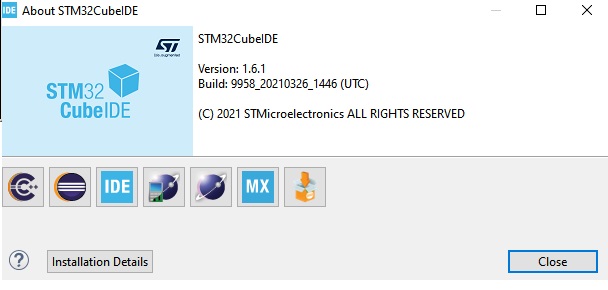
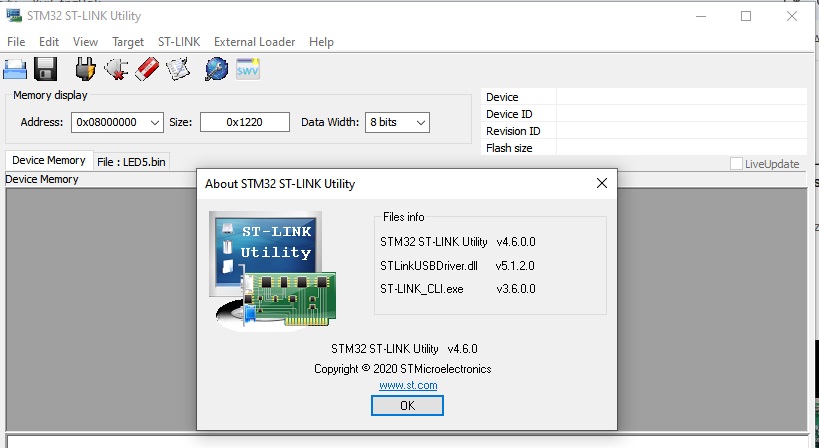
Link Download STM32CubeIDE 1.6.1 STM32 ST-LINK Utility 4.6.0.0 STM32CubeIDE 1.18.1
